
1. Agregar Conceptos de Movimientos Bancarios.
Entre a Bancos – Conceptos de Movimientos en Bancos.
En esta sección podrá registrar los tipos de conceptos que utilizará para los movimientos bancarios, definiendo en cada uno si afectará con cargo o abono a las cuentas.
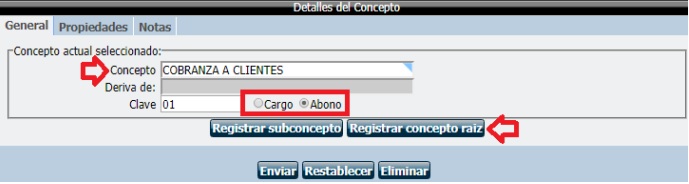
Para agregar un concepto dé clic en Registrar concepto raíz, agregue un concepto y la clave del concepto (opcional), el tipo de movimiento que realizará será 'Abono'.
Ejemplo:
Concepto: Cobranza a Clientes (Abono)
De clic en Enviar para guardar el concepto.
2. Configuración de ERP-Bancos
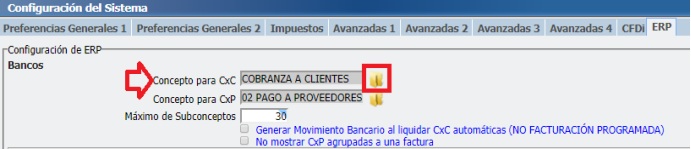
Entre a Herramientas – Configuración del Sistema – ERP – Bancos.
Concepto para CxC (Cuenta por Cobrar): Dé clic en  y mostrará los conceptos de movimientos de Abono para las cuentas bancarias que estén relacionados con las Cuentas por Cobrar.
Nota: El concepto de movimiento será el predeterminado al momento de generar CxC en ventas, notas de cargo y en las ventas liquidadas automáticamente.
3. Registro de Bancos y Cuentas. (Solo cuando la forma de pago es “Bancarizada”: Transferencia, tarjeta de débito, crédito, cheque)
Registre sus Bancos dentro de Bancos – Registro de Bancos y cuentas y dé clic en  .
.
Especifique la clave del banco, el código del SAT , el nombre del banco, la sucursal, el ejecutivo y teléfono.
Importante: Marque si desea predeterminar este banco para Cobros (En Ventas y notas de cargo).
Datos fiscales: Ingrese el Registro Federal de Contribuyentes RFC del Banco.
Cuentas: Dé clic en el botón Registrar Cuentas Bancarias.
Determine la fecha de apertura  , defina el tipo de cuenta (los conceptos para tipo de Cuenta los podrá agregar dentro de Bancos – Clasificación de Cuentas Bancarias), ingrese el Número de la Cuenta, la CLABE, dé clic en el campo Moneda y seleccione la moneda con que se manejará el dinero en esta cuenta, teclee el Día de Corte y el nombre del Titular.
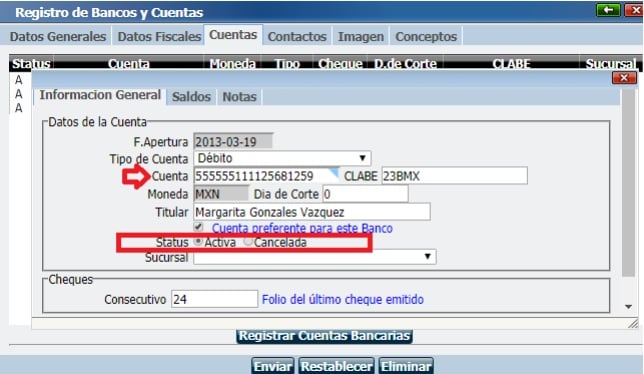
Importante: Si tiene varias Cuentas predetermine la cuenta como preferente para ese banco y defina la cuenta como Activa.
4. Registro de Bancos y Cuentas del Cliente (Solo cuando la forma de pago es “Bancarizada”)
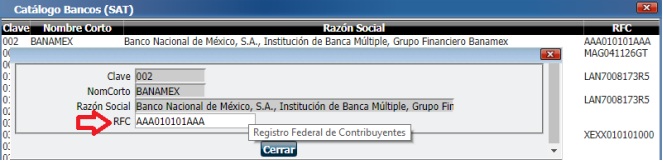
Importante: Para agregar el Registro Federal de Contribuyentes RFC del Banco del Cliente, entre a Bancos – Bancos (Catálogo SAT), seleccione el Banco, asigne el RFC del Banco y dé clic en cerrar.
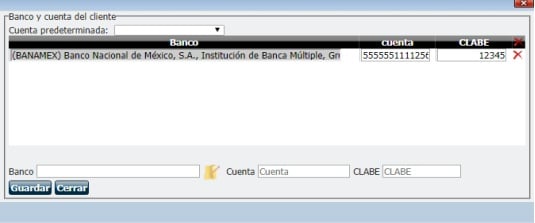
Para agregar los datos Bancarios del Cliente:
Entre a Clientes - seleccione el Cliente – entre a la pestaña Opciones – botón Banco.
Inserte el nombre del Banco dando clic en , el Número de Cuenta y CLABE. Dé clic en Guardar.
1. Entre a Bancos – Movimientos Bancarios
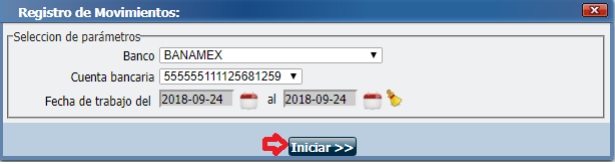
Seleccione el Banco y la Cuenta Bancaria que tiene registrados para Cuentas por Cobrar, seleccione un rango de fechas y dé clic en iniciar.
2. Registre un movimiento.

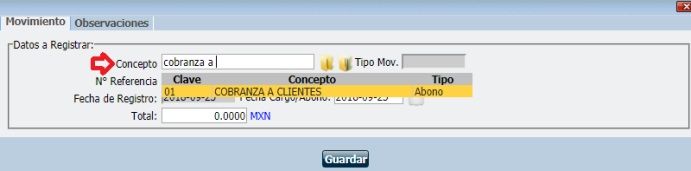
Le mostrará la siguiente ventana en donde:
Concepto: debe seleccionar o teclear el concepto del movimiento bancario y en automático se registra el tipo de movimiento.
Referencia: El número de referencia es opcional.
Defina la fecha Cargo/Abono, es decir la fecha en que se verá afectada la cuenta.
Total: El sistema irá aumentando el importe según las CxC del Cliente que se vayan seleccionando. Puede actualizar el tipo de cambio dando clic en  .
.
Cliente: Importante, seleccione el Cliente a quien se le liquidarán las Cuentas por Cobrar.
CxC: Seleccione Ventas y dé clic en  , se le mostrará una ventana con todas las CxC del Cliente de todas las sucursales.
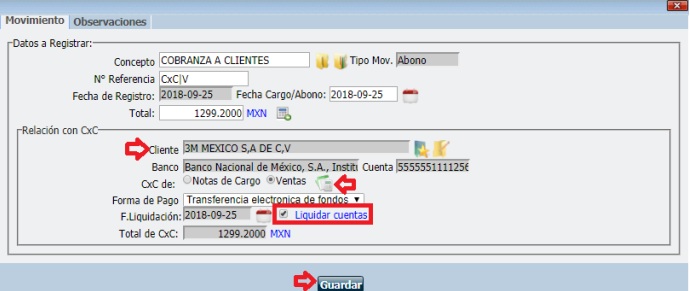
Seleccione la Forma de pago, la fecha de liquidación, dé clic en Liquidar Cuentas y en Guardar.
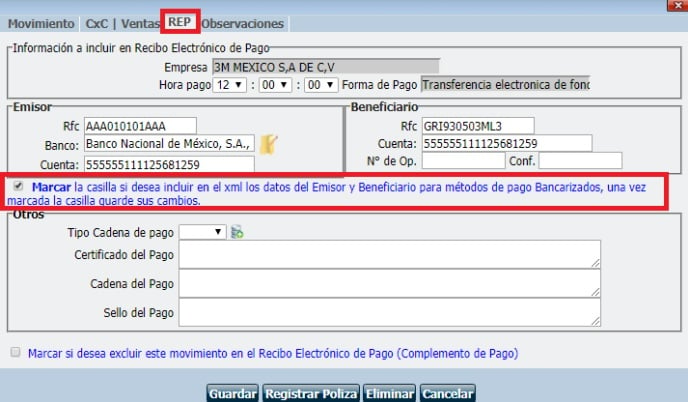
Si la forma de pago es bancarizada (Transferencia, tarjeta de débito, cheque,) y desea incluir en el PDF y XML los datos del banco emisor y ordenante, entre nuevamente al movimiento bancario (liquidado).

En la pestaña REP, seleccione si así se requiere la hora en que se realizó el pago.
Los datos emisor y beneficiario se habrán capturado de manera automática, de no ser así habrá que capturarlos manualmente.
La opción: Marcar la casilla si desea incluir en el XML los datos del emisor y Beneficiario para métodos de pago Bancarizados, una vez marcada la casilla guarde sus cambios; se refiere que al tener la casilla marcada se incluirá en el PDF y XML los campos RFC, banco, cuenta del emisor de pago, así como RFC y cuenta del beneficiario.
Dé clic en Guardar.
Recordatorio:
A. Los datos del emisor, se toman del registro de Bancos y cuentas del Cliente.
B. Los datos del beneficiario se toman del registro de bancos y cuenta de donde se recibe el pago.
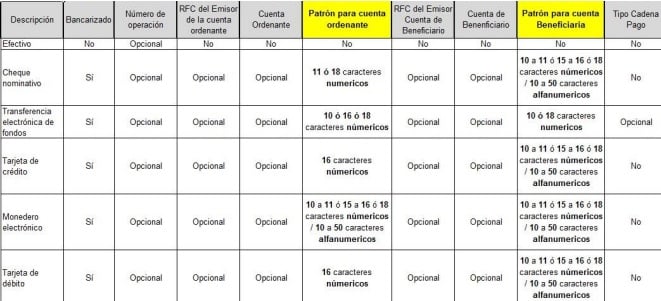
C. El Número de Cuenta varía en caracteres, dependiendo la forma de pago con la que se haya liquidado, de llegar a faltar caracteres se deben de anteponer los ceros faltantes.
Cuando la forma de pago sea por Transferencia electrónica y el tipo de transferencia sea SPEI, podrá incluir el XML del CEP (Comprobante Electrónico de Pago) en el sistema. (ES OPCIONAL).
Importante: Antes de emitir un Complemento de Pago, la factura debe estar timbrada.
1. Entre a Administración – Complementos de Pago, de clic en el icono .
2. Seleccione un Cliente; si las Cuentas por Cobrar se liquidaron el día de hoy, se relacionarán en automático; de no ser así o si otras fueron liquidadas en una fecha anterior, deberá seleccionar un rango de fechas.
Los documentos liquidados desde Ventas – Cobranza se mostrarán en color azul.
Los documentos liquidados con un movimiento bancario se mostrarán en color morado.

Nota: También puede agregar o actualizar información de los bancos emisor y ordenante desde el icono correspondiente  .
.
Puede relacionar CFDIs al registro actual de tipo sustitución; es decir, si este nuevo complemento se realizó a partir de un CFDI cancelado, puede agregar el recibo electrónico, asignar el tipo de relación y dar clic en Crear.
3. De clic en  para generar el folio del recibo; en automático se asignará la fecha de emisión y el folio fiscal.
Si el sistema no le envía el folio en automático, de clic en el botón UUID para solicitar el folio fiscal al PAC.

Documento: Seleccione un tipo de documento para visualizar o enviar al Cliente.
 De clic para visualizar el documento CFDI o XML antes de enviarlo al Cliente.
 De clic para enviar el documento CFDI PDF/XML directamente al Cliente.