Permite al Cliente emitir su propia Factura mediante un código o id de ticket de Venta.
Para configurar la vigencia, logotipo y correo del ticket de Venta para generar Factura, ingrese a Herramientas – Configuración General – pestaña CFDI – botón
 .
.
Sin Restricción: Permite al cliente realizar su Factura en cualquier momento.
Solo operaciones del mes: Permite al Cliente Facturar siempre y cuando la operación o ticket se encuentre dentro del mes en curso.
Días calendario posteriores a la emisión del Ticket de Venta: Permitirá al cliente emitir su Factura siempre y cuando la fecha del ticket o venta se encuentre dentro de los días asignados en el campo: Días calendario posteriores a la emisión del Ticket.
No permitir facturar el RFC Emisor del CFDI: Al seleccionar la opción, se validará que el ticket no pueda ser facturado al mismo RFC emisor del CFDI.
Requerir el monto total del ticket al facturar: Al marcar la casilla, solicitará además del id del ticket el total de la operación de Venta.
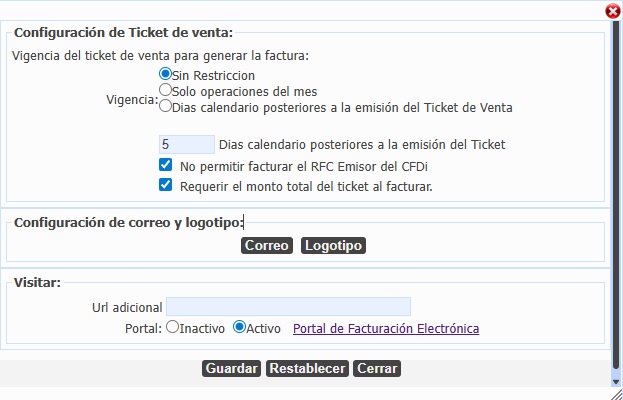
Correo: Indique el correo del usuario responsable del portal de Facturación y a quien le llegará notificación en caso de que al cliente no le permita emitir su Factura.
Logotipo: Podrá subir un logotipo de su empresa a mostrar en el portal de Facturación.
Portal: Marque si desea tener Activo o Inactivo su portal de Facturación. El enlace Portal de Facturación Electrónica, es la liga que se deberá proporcionar a su cliente para que pueda emitir su Factura o bien incluirla en el pie de página de su ticket.
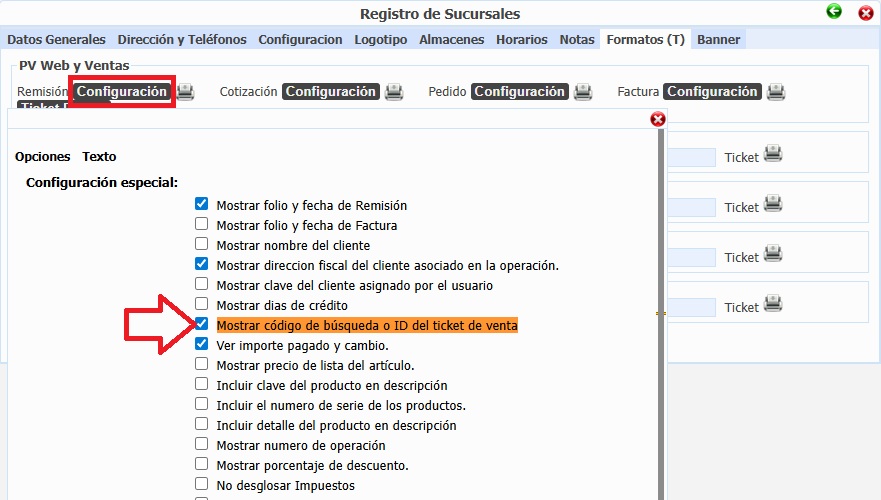
Ingrese a Administración – Nuestra Organización – Sucursales – pestaña Formatos T - en la sección PV Web y Ventas – Remisión, de clic en configuración y en opciones seleccione “Mostrar código de búsqueda o ID del ticket de venta”
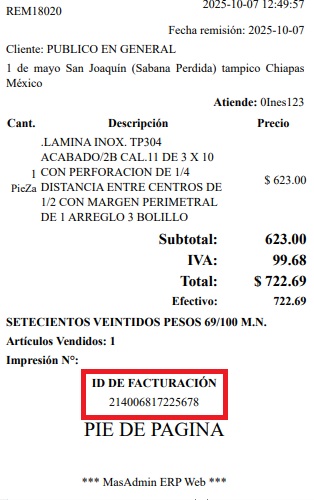
Al momento de realizar una Venta desde el Punto de Venta se debe mostrar en el ticket, en la parte inferior el id para facturar.
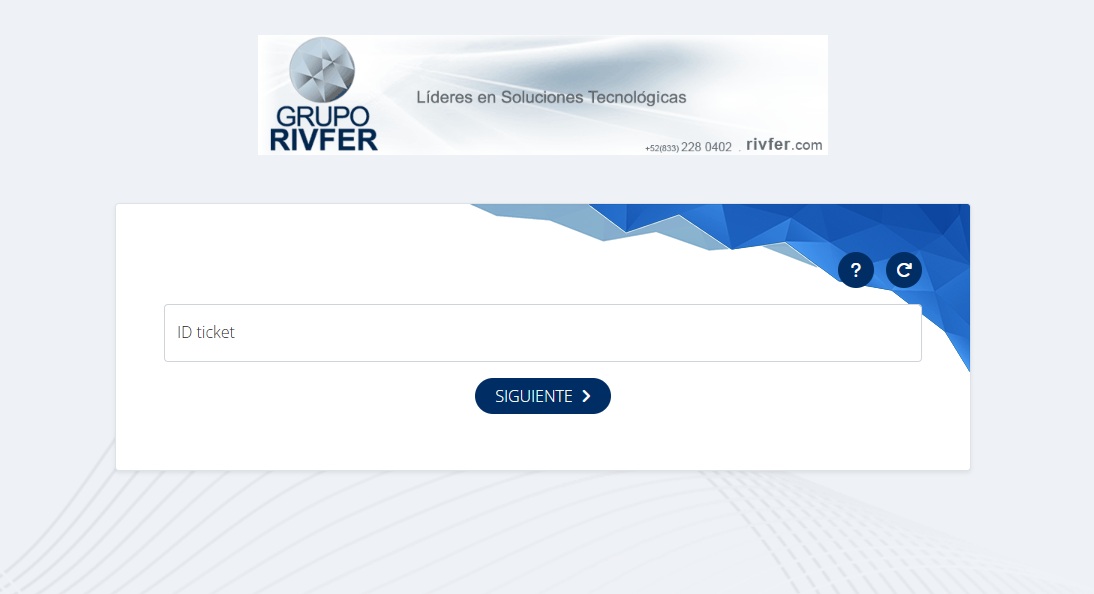
1. Ingrese al enlace de Portal de Facturación electrónica, en el campo ID Ticket deberá ingresar el código que se muestra en su ticket de Venta. De clic en Siguiente.
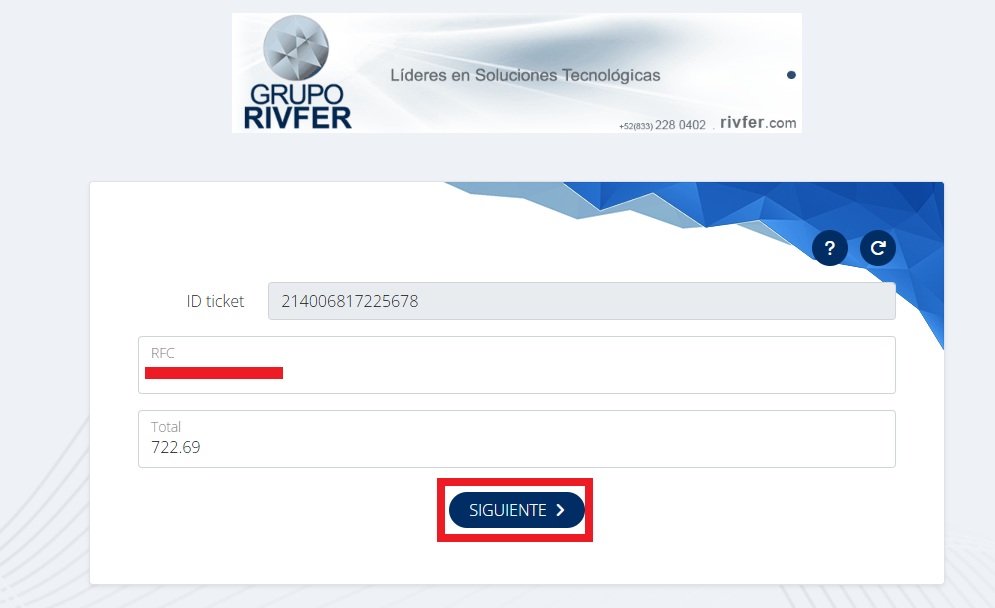
2. En el campo RFC ingrese el RFC del Cliente a quien se le va a emitir la Factura. De clic en Siguiente.
Nota: Si ha marcado en su configuración requerir el monto total de su ticket, deberá agregar el monto correspondiente y posteriormente dar clic en Siguiente.
3. Se mostrará un formulario con los datos del Cliente de acuerdo con el RFC. Revise sus datos antes de seguir con el proceso, en caso contrario deberá completar el formulario o editarlo. Una vez confirmados los datos de clic en Siguiente.
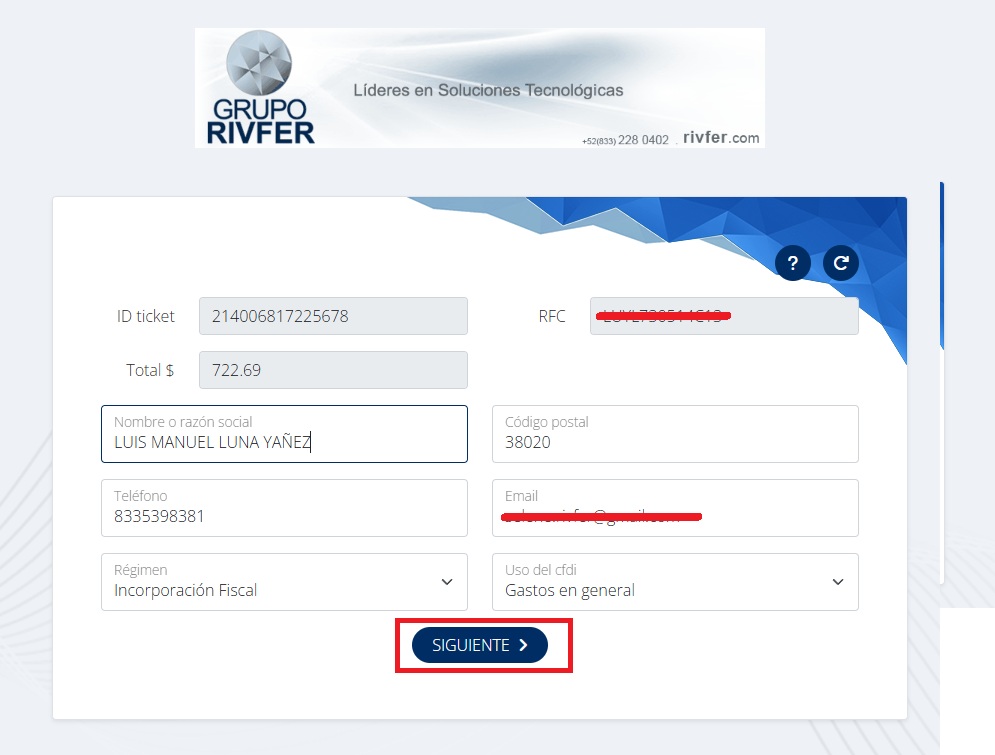
Importante: Los datos del Cliente se precargarán en el formulario siempre y cuando se encuentren dados de alta en el sistema en el catálogo de Clientes. En caso de que el Cliente no se encuentre registrado en el catálogo de Masadmin, el formulario se mostrará vacío para ser completado de acuerdo con los datos de este.
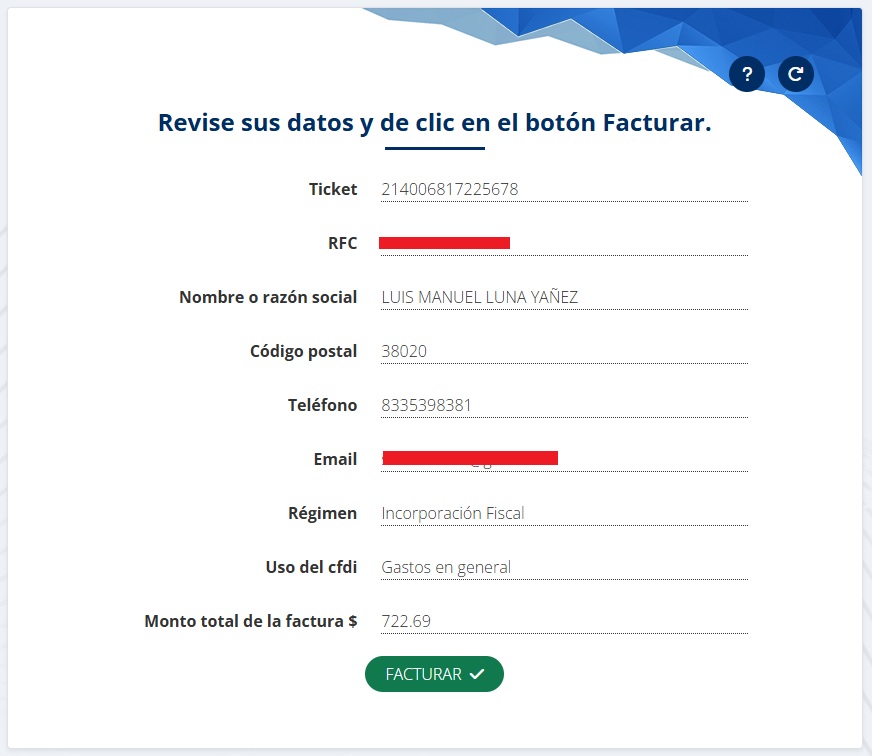
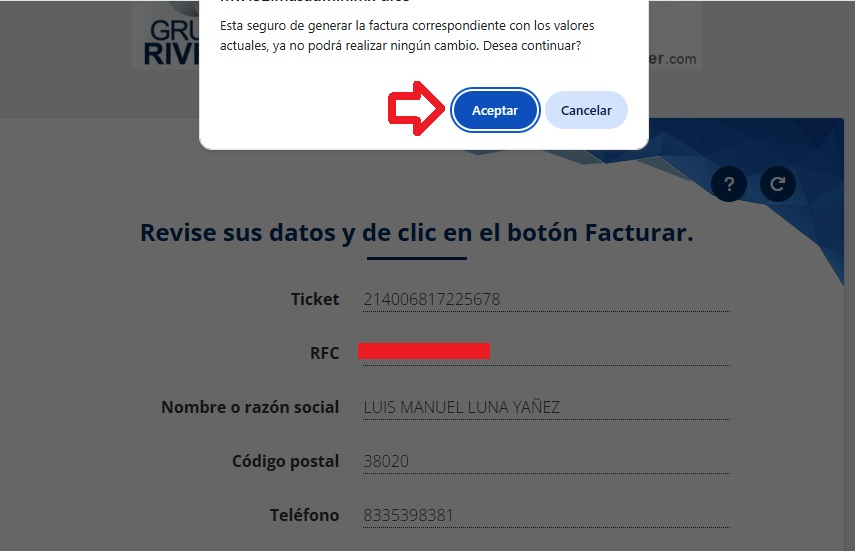
4. Revise sus datos, en caso de ser correctos de clic en el botón Facturar.
5. Se mostrará una ventana para seguir con el proceso de Facturación, de clic en Aceptar.
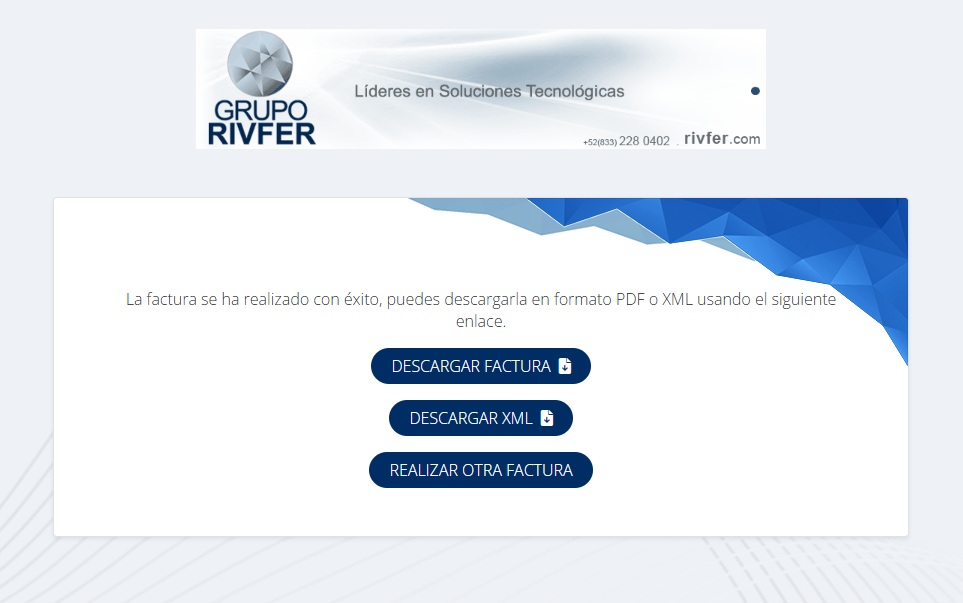
Si el proceso de Facturación se realizó con éxito se mostrarán las opciones para descargar los documentos PDF y XML así como la opción para realizar una nueva Factura.