
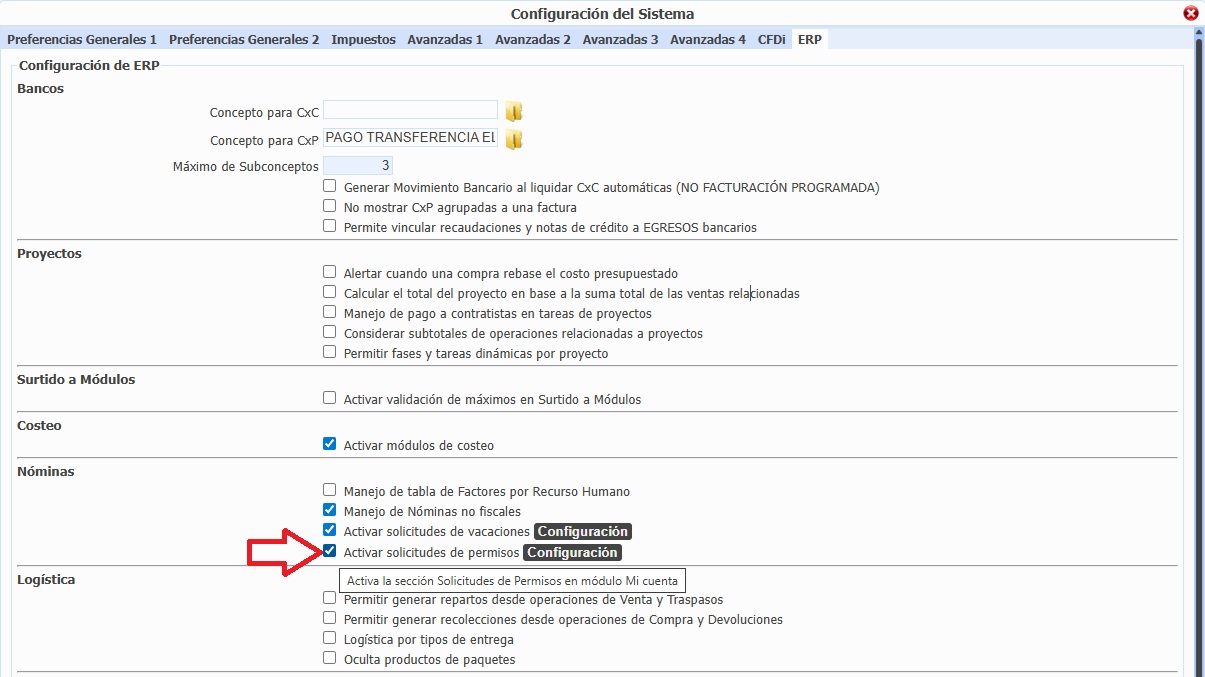
Ingrese a Herramientas – Configuración general – pestaña ERP – sección Nóminas – habilite la opción ‘Activar solicitudes de permisos’ para que los usuarios puedan
solicitar permisos desde Herramientas – Mi cuenta.
 Botón
Botón 
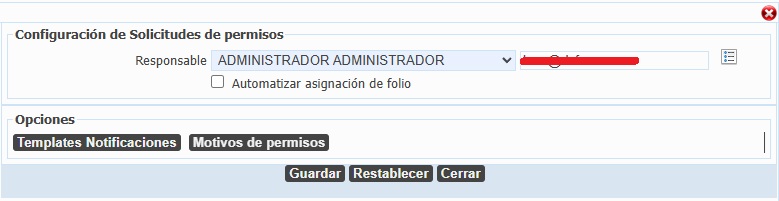 Responsable: Le permitirá seleccionar uno o más usuarios que serán los responsables de aprobar o rechazar los permisos solicitados y deberán tener un correo electrónico registrado.
Filtro ‘Automatizar asignación de folio’: Permite automatizar el proceso de revisión y asignación de folios de solicitudes.
 : Permite personalizar las notificaciones que se envían a responsables y solicitantes de permisos.
 : Permite definir una Lista de motivos de permisos, de clic en el botón
  .
.
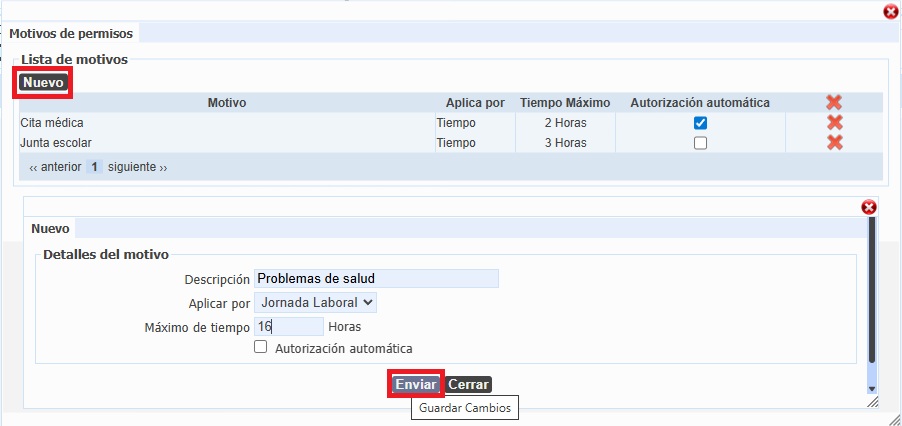
Indique los detalles del permiso como descripción del motivo, debe establecer si se aplicará en base a jornada laboral del empleado o por tiempo e indicar el máximo de horas que podrá
solicitar el empleado.
Así mismo, dentro de cada motivo puede indicar que la autorización del permiso será automática, es decir sin que pase a revisión por el responsable o bien no habilitar dicha opción para
que quede en espera a revisión del responsable.
De clic en enviar para guardar los motivos.
Ingrese a Administración – Nuestra Organización – Perfiles de acceso al sistema – Avanzadas 3 – sección Nómina y habilite los permisos:
Autoriza permisos: Permite el acceso al módulo de Solicitudes de permisos para autorizarlos.
Solicita permisos: Permite a los usuarios solicitar permisos desde Herramientas – Mi cuenta.
De clic en enviar para guardar cambios.
Ingrese a Herramientas – Mi cuenta – pestaña Permisos.
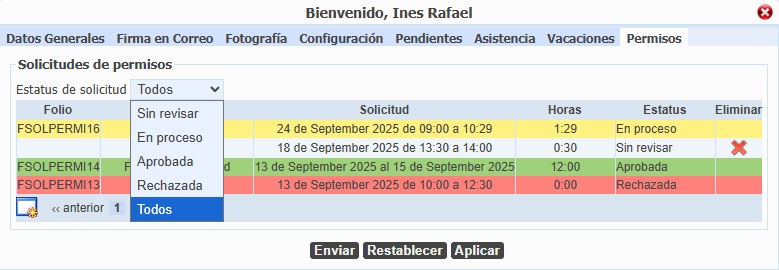 En esta pestaña se registrarán todas las solicitudes de permisos del usuario y podrá filtrar por estatus sus solicitudes ya sea solo aprobados, en proceso, rechazados o todas.
De clic en  para registrar una nueva solicitud de permiso.
Deberá seleccionar un motivo y de acuerdo con la configuración podrá seleccionar la fecha y hora del permiso si es por tiempo o un rango de fechas si es por jornada laboral.
Las horas solicitadas se calcularán en automático de acuerdo con las fechas y horas seleccionadas.
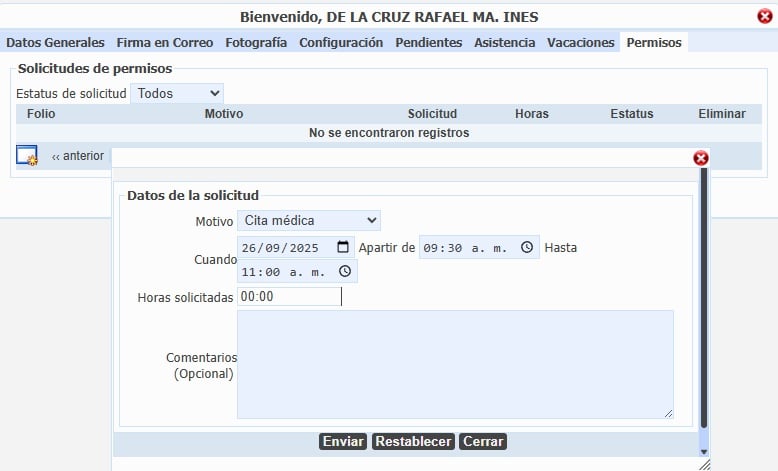 Comentarios: Podrá agregar notas adicionales a la solicitud.
Al darle clic en enviar, le llegará un correo al RH de notificación de revisión, así como le llegará al RH responsable de las solicitudes para su rechazo/aprobación.
Ejemplo de correo que le llega al responsable.
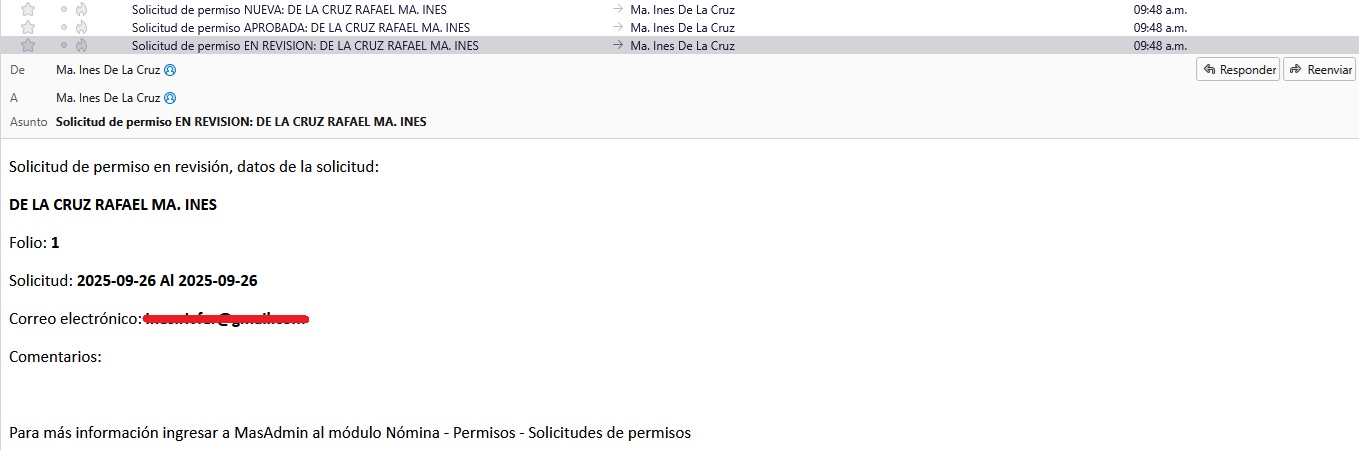 Ejemplo de correo que le llega al RH.
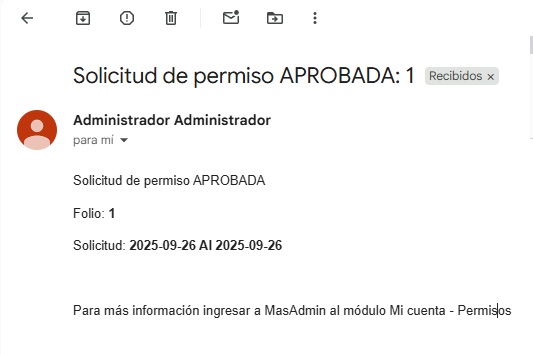
Nota:
Si se tiene activa la configuración Autorización inmediata se aprobará inmediatamente sin necesidad de pasar por revisión del responsable.
Las notificaciones que llegan al correo tanto del responsable como del RH solicitante son mensajes predeterminados que puede personalizar dentro de la Configuración general en el botón de Templates.
En este módulo podrá visualizar la lista de los permisos solicitados por lo Recursos Humanos desde Mi cuenta y se podrán aprobar o denegar, así mismo podrá generar
nuevas solicitudes por el empleado para su registro.
Ingrese a Nómina - Permisos – Solicitudes de permisos.
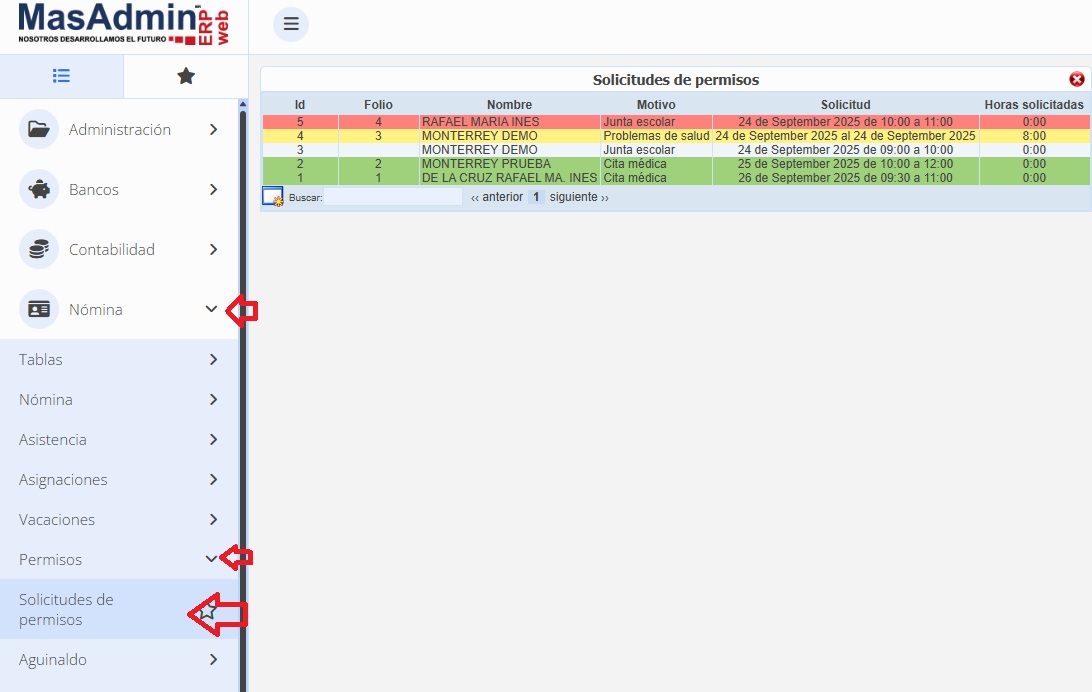
Se mostrará la lista de permisos con un consecutivo de registro, folio, nombre del RH solicitante, el motivo de permiso, fecha de solicitud y las horas solicitadas.
Color Verde: Registro de solicitud aprobada.
Color Amarillo: Registro de solicitud procesada, por aprobar o rechazar.
Color Rojo: Registro de solicitud rechazada.
Sin color: Registro de solicitud sin procesar (realizado desde el módulo).
De clic sobre un registro en color amarillo, se mostrará la información de la solicitud.
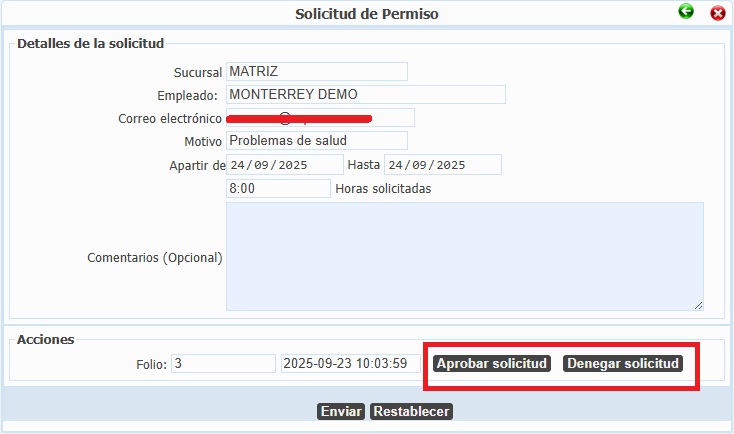
Al darle clic en el botón aprobar o Denegar solicitud, le llegará un correo al RH notificando de la aprobación o negación de la solicitud.
Estos estatus los podrá ver también el solicitante dentro de Mi cuenta.
Nota: No es posible eliminar los permisos que han sido rechazados o aprobados, quedan como registro. Se pueden eliminar solo aquellos que no han sido procesados.