Registrar un Gasto Aduanal
Configuración general
Ingrese a Herramientas – Configuración general – Preferencias generales 2 – sección Leyendas por Omisión - botón Gastos, indique el nombre para denominar o identificar el
gasto. Ejemplo; Gasto aduanal.
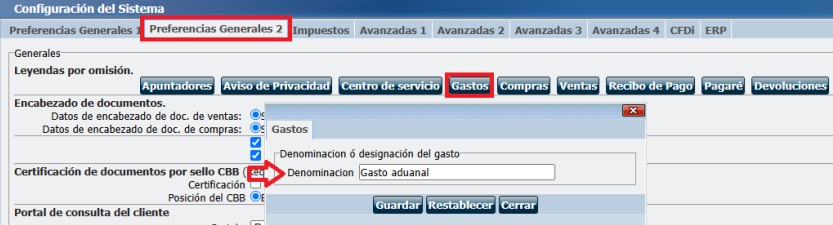 Nota: Este concepto se mostrará dentro de la Lista de gastos y control de Compras
Lista de Gastos
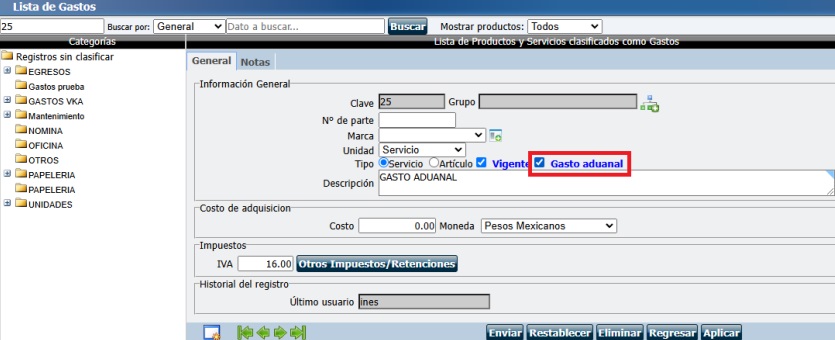
Ingrese a Administración – Gastos – Lista de Gastos, se muestra dentro de los registros una opción para indicarle que es Gasto aduanal.
Deberá habilitarla para la relación de gastos con Compras.
Control de Gastos
1. Ingrese a
Administración – Gastos – Control de Gastos y en un nuevo registro de gasto agregue de su Lista de Gastos productos de tipo ‘Gasto aduanal’.
Nota: Para poder ligar el gasto a la compra este debe tener folio de Factura
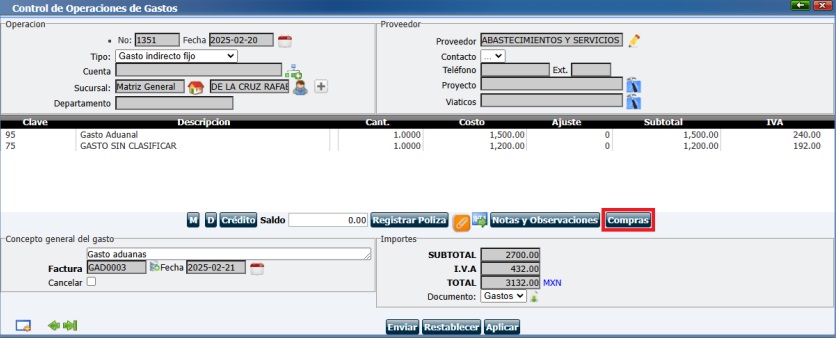
2. Botón de
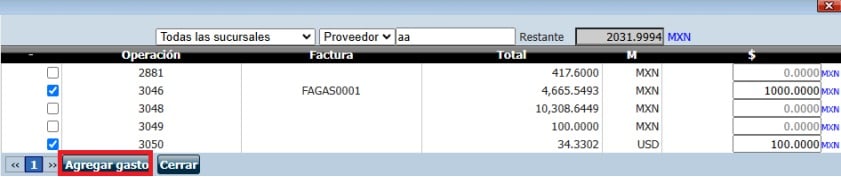
Compras, al dar clic le mostrará un listado para la selección de las compras correspondientes.
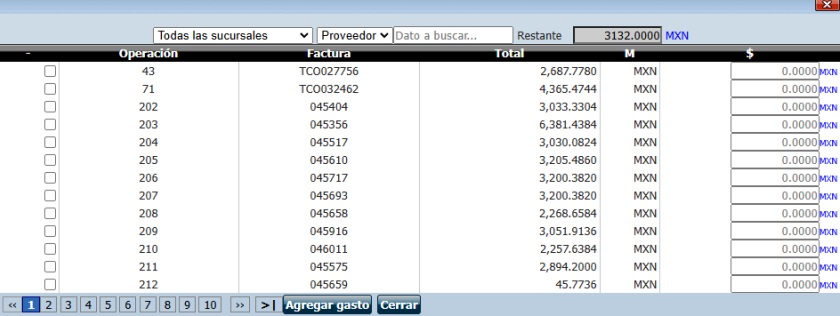
Le muestra las compras de todas las sucursales o le permite filtrar por cada una de ellas y buscar por Proveedor, Operación o Factura.
Importante: El importe ‘Restante’ se presenta en moneda de la operación del gasto y la columna ‘$’ en donde se asigna el monto a cada operación son indicados de igual manera en
moneda de la operación del gasto.
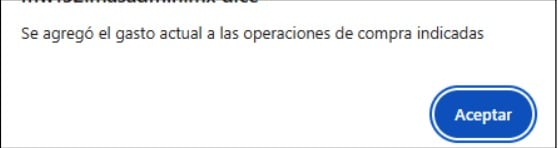
3. Realice la selección y asignación de montos, la cantidad asignada a cada operación de compra será prorrateado a los artículos que conforman la operación una vez dándole clic en el
botón
“Agregar gasto”.
 Notas:
Las compras mostradas en este listado son operaciones que no tienen productos recibidos y en donde previamente la operación de compra no haya sido prorrateada con algún otro gasto.
Si no se aplica por completo el total del gasto a todas las operaciones quedará un “restante” disponible para un nuevo prorrateo a otras operaciones de compras.
4. En la ventana principal del control de Gastos se mostrará el concepto general del gasto sombreado en color azul para aquellas operaciones con relación que al posicionarse sobre este
le mostrará las operaciones de compras relacionadas.

Control de Compras
Dentro del Control de Compras las operaciones a seleccionar no deben tener productos recibidos. Ejemplo:
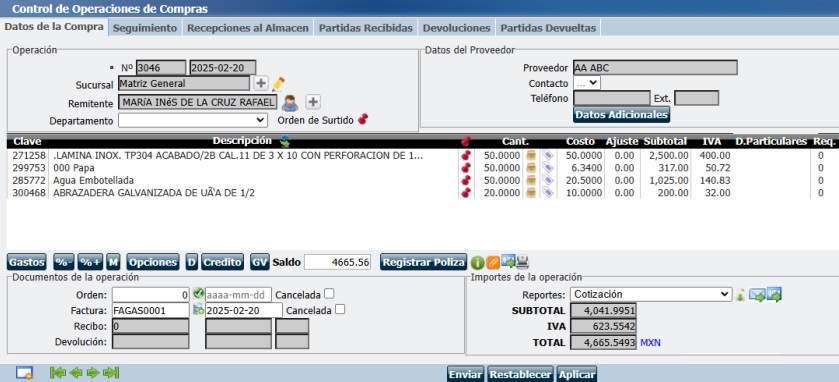
Una vez realizado el proceso anterior desde el control de Gastos, se aplicará el prorrateo en la compra de la siguiente manera:
En la sección de las partidas se muestra la nueva columna ‘G’ en la que se indica la cantidad asignada a cada una de las partidas
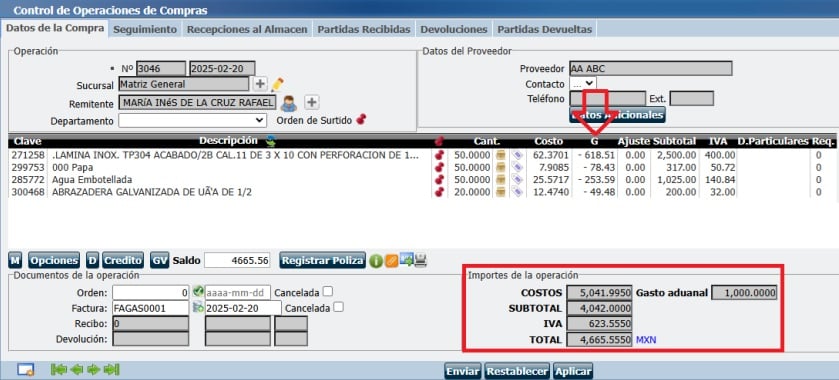
En la sección inferior de ‘Importes de la operación’ se muestran los campos de ‘Costos’ y ‘Gasto Aduanal’ para identificar los importes aplicados.
Nota: Una vez aplicado un Gasto de tipo aduanal en la operación de Compra, esta quedará restringida a ediciones en partidas, es decir, no se podrán agregar más productos o modificar costos.
Liberar operaciones de Compras
Es posible liberar aquellas operaciones de compras previamente prorrateadas, debe ingresar al Control de Gastos – botón Compras, dar clic en el botón de ‘Cancelar’.

Este proceso
aplica para ‘Todas’ aquellas operaciones que han sido prorrateadas, no una a una, dejando nuevamente el monto restante disponible.
Una vez aplicado todo el monto disponible del gasto ya no se muestra el botón de Compras.