
1. Ingrese a Herramientas – Configuración general – Avanzadas 1 – sección Lista de Precios y habilite ‘Permitir Manejar fases para Ventas’.
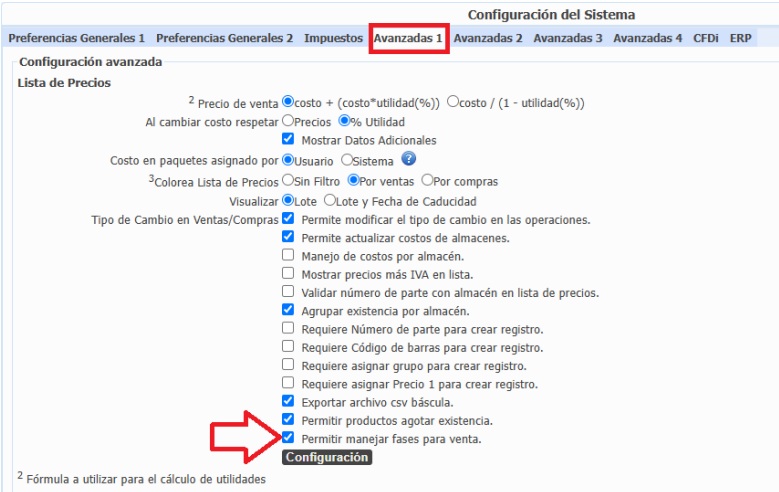
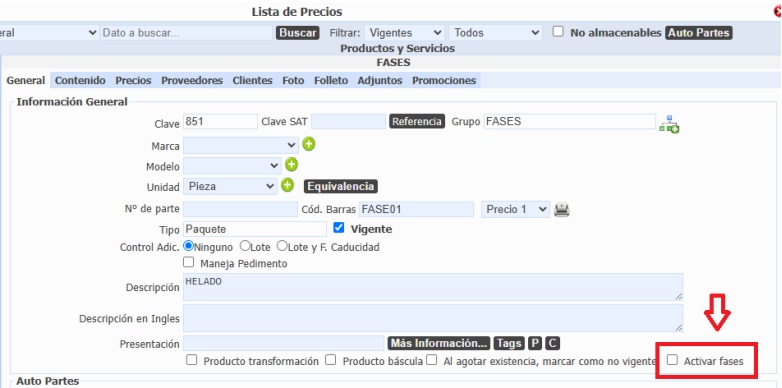
Defina el producto que se manejará por fases, ingrese a Lista de Precios – de clic en el producto y habilite la opción ‘Activar fases’. De clic en Aplicar para guardar cambios.
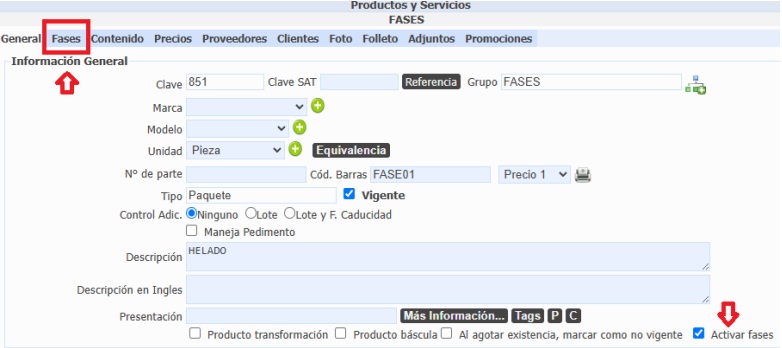
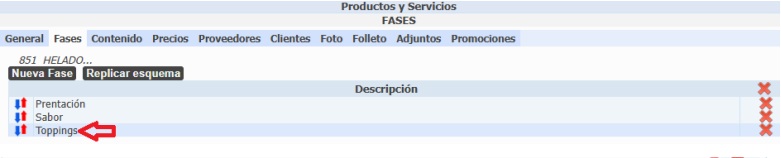
 Se mostrará la siguiente pestaña ‘Fases’, en donde podrá definir las fases por las que pasará el producto para su Venta.
 Ejemplo.
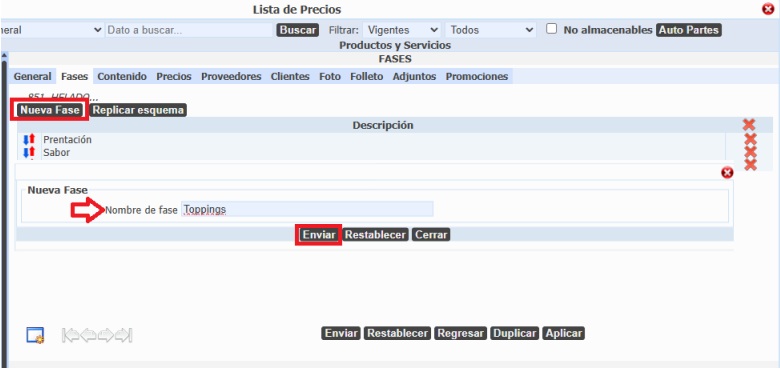 Una vez creada la fase podrá agregar productos en cada una de ellas dándole clic.
 Agregar Producto. Le permite seleccionar productos de la Lista precios para agregarlos a la Fase.
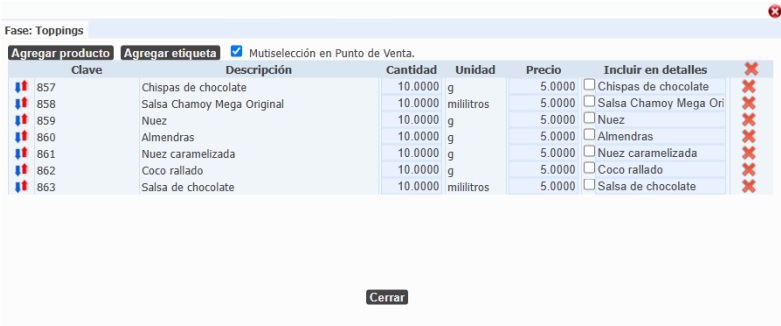 Al agregarlos a la lista deberá indicar la cantidad a utilizar en la Venta, que será el mismo que se descontará del inventario, así como deberá indicar el precio con el que se venderá al cliente.
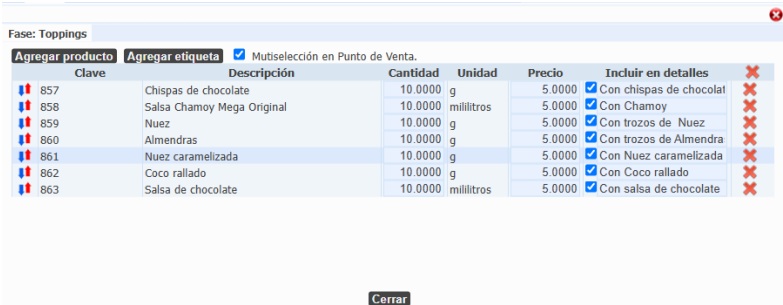 Agregar Etiqueta: Permite agregar una descripción de productos que no se tengan agregados en Lista de Precios, mismos que no llevarán precio, cantidad ni se descontarán de Inventario.
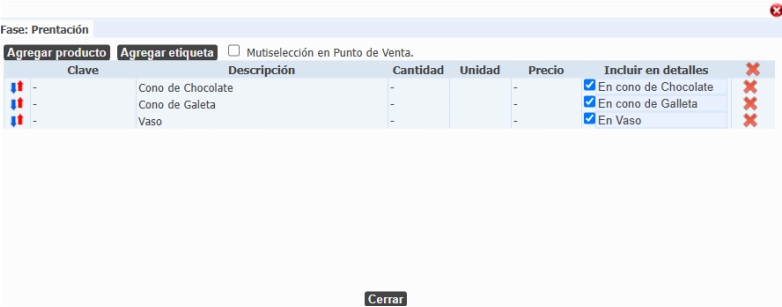 Multiselección en Punto de Venta: Al momento de Vender en Punto de Venta, le permitirá seleccionar más de una opción por fase.
Ingrese al Punto de Ventas y seleccione el producto a vender (El configurado para fases).
 Antes de insertarlo en la pantalla de Punto de Ventas, el sistema muestra las fases antes agregadas para seleccionar los productos que requiera el Cliente.
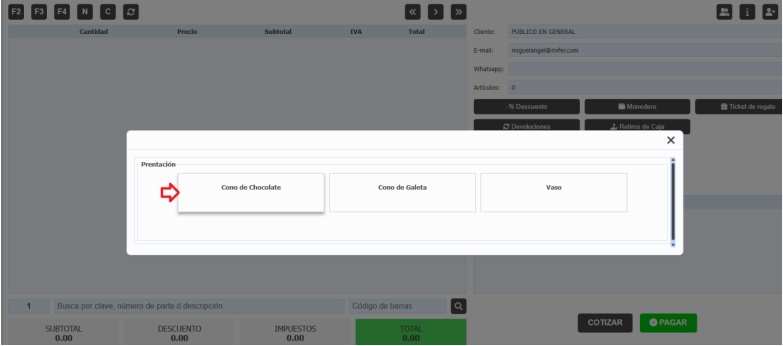 Las fases se irán presentando para elección del cliente y en la ultima fase deberá indicar en el botón Continuar para mostrarse la siguiente ventana.
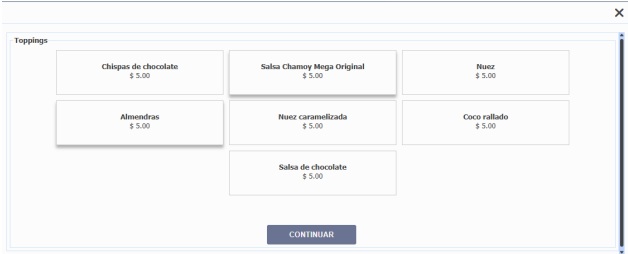
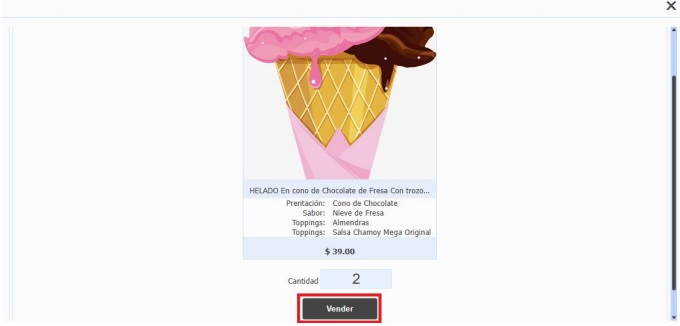
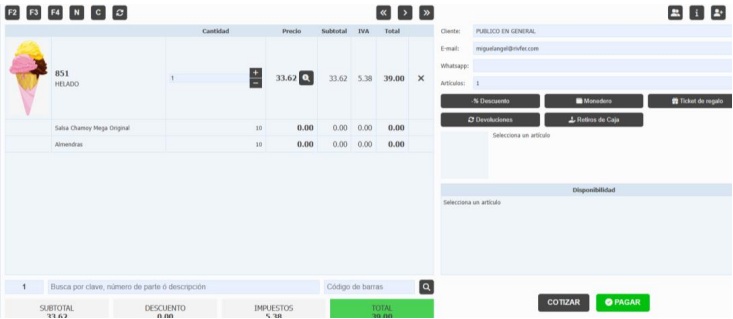 Nota: Aquellas que tengan precio adicional se sumarán al producto original para su venta, así como los productos de la fase que tengan inventario se descontarán del almacén una vez concluida la Venta.
Importante: Actualmente este proceso aplica para Punto de Venta y para control de Ventas al momento de insertar productos desde el campo de búsqueda rápida.