
Para habilitar el registro de ubicaciones debe habilitar la configuración en Herramientas – Configuración General – Avanzadas 1- Inventarios - Manejo de ubicaciones en afectaciones de inventarios, la cual permitirá asignar ubicaciones por existencia de producto.
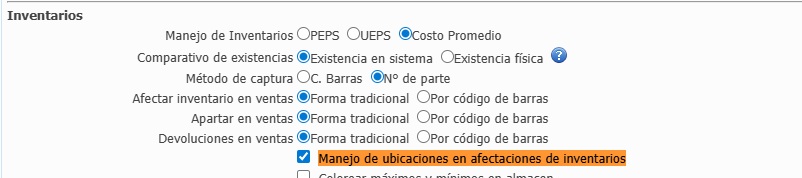
Para habilitar los permisos entre a: Administración – Nuestra Organización Perfiles de acceso al sistema – Avanzadas 5 - Manejo de Ubicaciones.
Asignar ubicaciones: Permitir asignar ubicaciones; Permite seleccionar las ubicaciones que ya se tienen capturadas en el sistema.
Editar Ubicaciones: Permitir editar ubicaciones, Permite al usuario agregar nuevas ubicaciones así como la capacidad de esta.
Para registrar las ubicaciones puede realizarlo de las siguientes maneras.
A) Registrar ubicación al registrar entrada de mercancía.
B) Registrar ubicación de la Existencia que ya está en almacén.
c) Proceso de Entrada/Salida entre módulos.
Para ingresar ubicación en Ajuste de Inventario, puede hacerlo de dos maneras:
Por partida:
Entre a Administración –Almacenes – Ajuste de Inventario.
Abra un nuevo registro, y agregue las partidas correspondientes, por medio de entrada rápida o por el botón de Agregar.
De clic en la partida para editarla, puede agregar información general en la pestaña General como lote o Fecha de Caducidad.
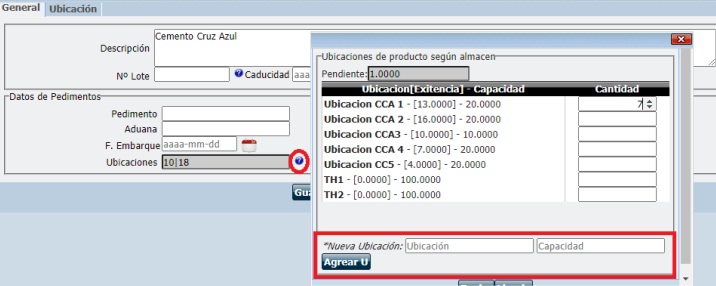
En la pestaña Ubicación, se mostrará una Ventana en donde los campos:
Ubicación: Permite agregar el nombre o referencia de la ubicación.
Capacidad: Permite indicar la cantidad máxima o limite que puede tener dicha ubicación.
Una vez teniendo estos datos se le da clic en el botón Agregar U.
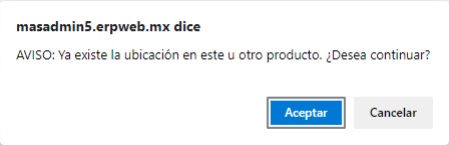
Si agrega el nombre de una ubicación existente al intentar dar clic en el botón Agregar U, se mostrará un mensaje de alerta indicando que ya existe una ubicación en el mismo producto o dentro de otro producto, por lo que si desea continuar se duplicará el nombre de la ubicación.
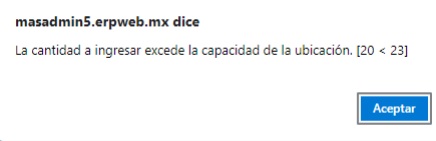
La columna Existencia permite indicar la cantidad de existencia que hay en esa ubicación, si se excede más de la capacidad permitida, el sistema mostrará una alerta indicando que la existencia sobrepasó la cantidad limite.
Si el producto tiene ubicaciones definidas, puede agregar en la columna existencia la cantidad a ubicar o bien dejarlo en blanco para que la existencia quede sin ubicar en el almacén.
De clic en Afectar Inventario, podrá ver la existencia así como las ubicaciones en Almacenes.
Por medio de un archivo .csv.
Las columnas que debe contener la plantilla son las siguientes:
Clave, No. de Parte o código de barras (Cualquiera según maneje), Cantidad (requerido), serie, lote (opcionales), Moneda, costo unitario, Fecha de caducidad, pedimento, aduana, Fecha de embarque, UDI (Esta columna se deja en blanco si la ubicación a agregar es nueva, sin embargo se respeta la columna), Ubicación y capacidad, esto dos últimos son requeridos para agregar la ubicación del producto, en caso de que ya exista la ubicación se puede agregar el dato UDI y al momento de subir el archivo el sistema le identificará el nombre de la ubicación.
Una vez llena la plantilla, guárdela en formato .csv delimitado por comas.

Entre a Administración –Almacenes – Ajuste de Inventario.
Abra un nuevo registro, defina el almacén que recibirá la mercancía, de clic en el botón  para subir el archivo.
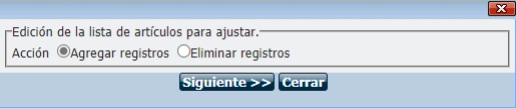
Le mostrará la siguiente ventana, de clic en Agregar Registros y siguiente.
Seleccione el archivo a importar e indique la clave a identificar y de clic en aceptar y el aplicar, el archivo habrá subido correctamente las partidas así como cada una de sus ubicaciones.
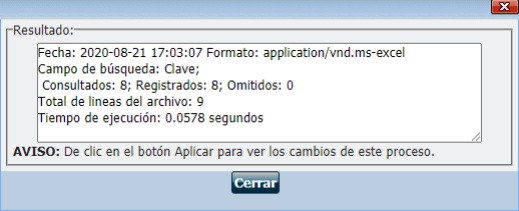
De clic en afectar inventario.
Para ingresar ubicación por medio de una compra, puede hacerlo dando entrada al producto por medio de un archivo .csv o por partida.
Por partida:
Ingrese a Compras, cargue las partidas al registro y en la pestaña Recepciones al almacén en la columna ubicación, de clic en el botón  para ver más información.
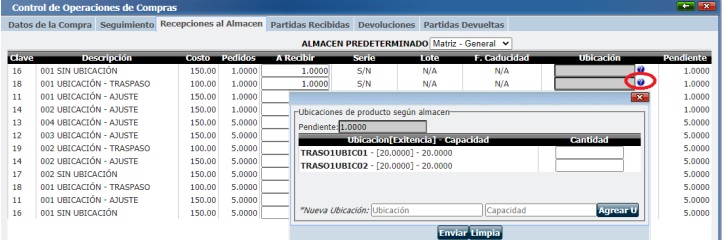
Se mostrarán las ubicaciones del producto según el almacén a afectar, si el producto no tiene ubicaciones agregadas en dicho almacén deberá agregar una nueva para ubicar la existencia del producto.
En los campo de Nueva ubicación, indique la descripción de la Ubicación así como la capacidad de esta y de clic en el botón Agregar U.
En el campo Cantidad agregue la cantidad a ubicar, de clic en enviar y proceda a afectar Inventario.
Por medio de un archivo .csv
Entre a Compras, agregue las partidas a la operación y en la pestaña Recepciones al Almacén de clic en el botón , para exportar la plantilla .csv. De clic
en Siguiente y descargue el archivo.
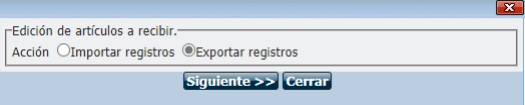
En caso de que desee agregar una ubicación existente en almacén al producto y conozca el Identificador interno de la ubicación, llene solamente la columna IDU, en caso de que requiera agregar una ubicación nueva llene la columna Ubicación y capacidad.
Nota: si la ubicación del producto ya se encuentra registrada en almacén y desea cambiarle su capacidad, no se podrá realizar por este medio, deberá ingresar al almacén y eliminarla y crear una nueva ubicación con su propia capacidad.
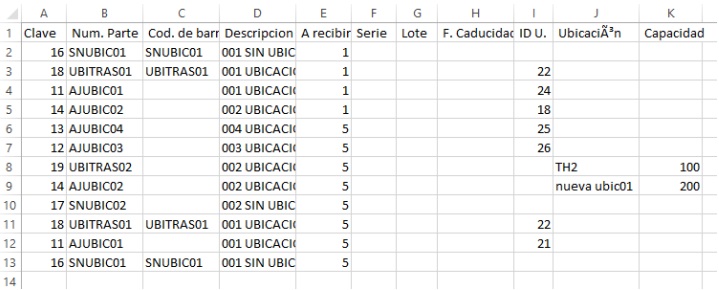
Una vez editada la plantilla con las ubicaciones, entre a Compras y de clic en el botón , seleccione la opción Importar registros, de clic en siguiente.
Seleccione el archivo a importar y marque la opción Omitir primera línea al importar. De clic en aceptar.
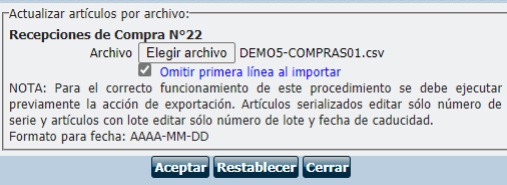
De clic en cerrar y aplicar para afectar el inventario.
Entre a Administración – Almacenes – Existencias por Almacén.
Podrá crear las ubicaciones uno a uno dando clic en artículo, en la pestaña General se mostrará la siguiente ventana,
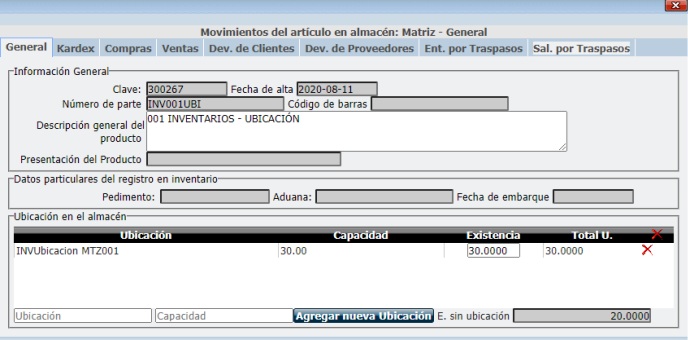
En donde los campos:
Ubicación: Permite agregar el nombre o referencia de la ubicación.
Capacidad: Permite indicar la cantidad máxima o limite que puede tener dicha ubicación.
Una vez teniendo estos datos se le da clic en el botón Agregar Nueva Ubicación.
La columna Existencia permite indicar la cantidad de existencia que hay en esa ubicación, si se excede más de la capacidad permitida, el sistema mostrará una alerta indicando que la existencia sobrepasó la cantidad limite.
El dato E. sin ubicación, muestra la Existencia restante del producto que no tiene ubicación.
Puede seguir agregando más ubicaciones e ir añadiendo la existencia de dicha ubicación.
Por medio de un archivo .csv
Para reubicar la existencia que encuentra en el almacén debe descargar la plantilla.
De clic en el botón  .
.
Exporte la Plantilla o archivo dando clic en Exportar registro de Ubicaciones, las columnas:
Almacén: Es el almacén en que se encuentra la existencia de dicho artículo.
Clave: Es la Clave del artículo.
Descripción: Es la descripción del artículo
Existencia: Es la existencia actual que se encuentra en el almacén.
IDU: Es el identificador interno de Ubicación, importante: si requiere agregar una misma ubicación a otros productos y conoce el identificador interno de ubicación solo puede llenar esta columna dejando en blanco las columnas ubicación y capacidad.
Ubicación*: Es la descripción de la ubicación.
Cantidad*: Podrá asignar la cantidad a ubicar, que no sobrepase tanto la existencia como la capacidad.
Capacidad*: Podrá indicar la cantidad máxima de la ubicación.
Las columnas marcadas con *, son aquellas a las que se les podrá hacer cambios, ya sea agregar una nueva ubicación, o editarla así como su capacidad y la cantidad a reubicar.
Para importar el archivo de clic nuevamente en y seleccione el archivo, habilite la opción Omitir primera línea al importar y de clic en
Siguiente.
Podrá visualizar los registros exitosamente importados.