
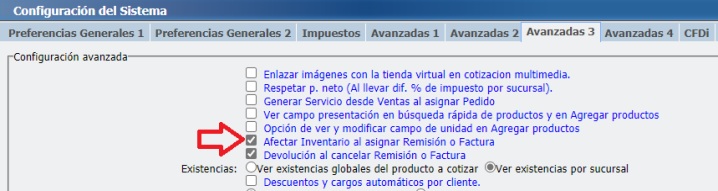
Registre una operación de Ventas y agregue las partidas correspondientes, para dar salida a los productos la existencia descontará de la primera ubicación que se tiene dada de alta en la lista de ubicaciones del producto, esto siempre y cuando se tenga habilitada la opción “Afectar Inventario al asignar Remisión o Factura”, dentro de Herramientas – Configuración General – Avanzadas 3.
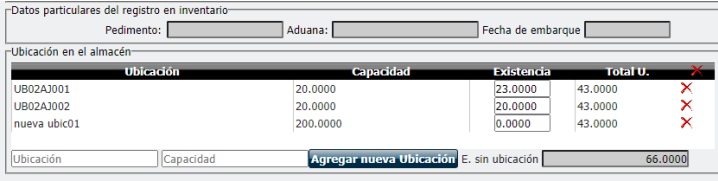
Ejemplo:

El producto con clave 14 tiene dos ubicaciones en almacén,
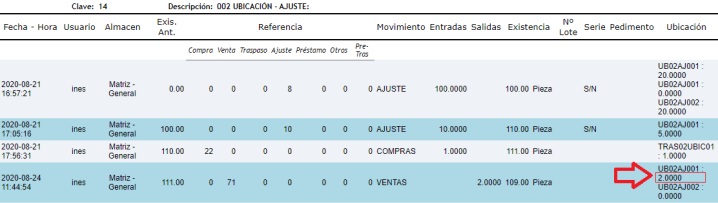
Si se revisa el Kardex, indica que el producto se tomó de la primera ubicación registrada.
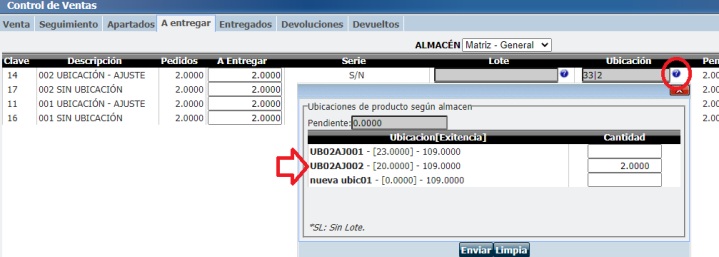
Cuando la configuración “Afectar Inventario al asignar Remisión o Factura” se tenga deshabilitada, el usuario tendrá opción de seleccionar una ubicación dando clic en el botón  y afectar inventario manualmente.
Ejemplo, se da salida al mismo producto seleccionando la segunda ubicación.
Cómo se muestra en el Kardex:

Al realizar una Devolución, puede registrar la entrada del artículo en la ubicación del que se le dio salida o bien puede agregar una ubicación nueva.
La Devolución se puede realizar tanto de Ventas – pestaña Devoluciones, o entrando a Administración – Almacenes Devoluciones.
En la operación de Devolución se le mostrará el producto así como las columnas cantidad a devolver y Ubicación, de clic en el botón para ver más
información.
Se mostrarán las ubicaciones del producto según el almacén de donde salió dicha mercancía, sin embargo si no requiere regresar la mercancía a la ubicación origen, puede crear una nueva y ubicar la existencia.
En los campo de Nueva ubicación, indique la descripción de la Ubicación así como la capacidad de esta y de clic en agregar Ubicación.
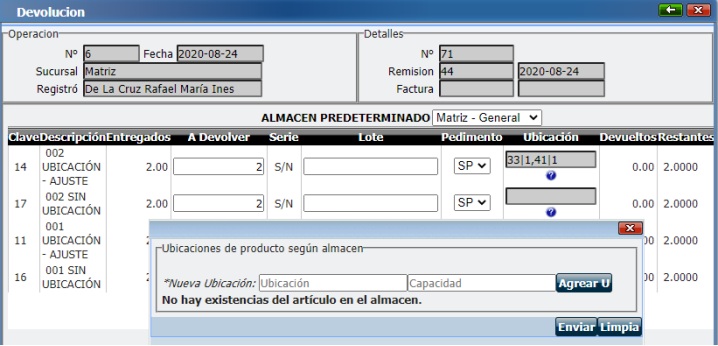
En el campo Cantidad agregue la cantidad a ubicar, de clic en enviar y proceda a afectar Inventario.
Ahora en el Traspaso de Mercancía de un almacén a otro, se pueden agregar ubicaciones de la existencia del producto tanto de Salida como de Entrada, y se puede realizar:
Por Partida:
Entre a Administración – Almacenes – Traspaso, realice un nuevo registro y agregue las partidas.
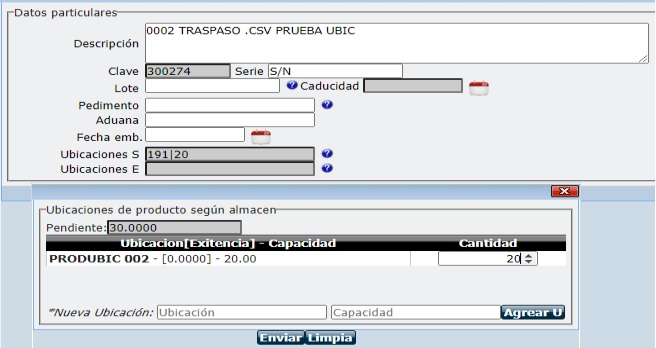
Al seleccionar/editar cada partida se mostrará una ventana con las características generales del producto, así como dos Campos:
Ubicaciones S: En donde podrá seleccionar la ubicación origen del producto y la cantidad a salir de dicha ubicación.
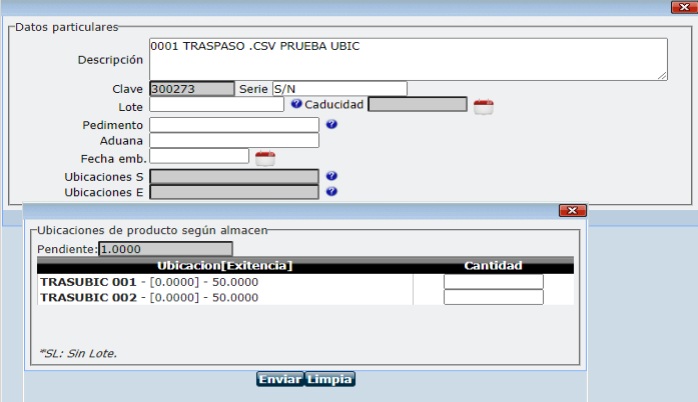
Ubicaciones E: En donde podrá seleccionar la ubicación destino del producto y la cantidad a entrar en dicha ubicación, en caso de no contar con alguna, se le da la opción de agregar una ubicación, la capacidad y la existencia que entrará en esta.
Por medio de un archivo.csv
Para subir partidas con ubicación al registro de Traspasos por medio de una plantilla, debe agregar las siguientes columnas.
Clave, no. de parte o código de barras, Cantidad, serie, lote, F. de caducidad, pedimento, Aduana, Fecha de Embarque, en caso de que no llene alguna de estas columnas, debe guardar su espacio, adicional agregar las siguientes columnas:
IDU, ubicación y capacidad, en donde agregará la ubicación de salida del producto,
IDU E, Ubicación E y capacidad E, en donde podrá agregar la ubicación de entrada del producto, si es nueva ubicación, podrá agregar el nombre y capacidad.

Una vez llena la plantilla de clic en  para importar la plantilla.
Seleccione el archivo y de clic en aceptar.
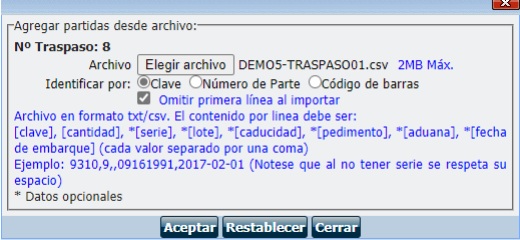
Su archivo se habrá importado con las ubicaciones correspondientes, de clic en el botón Traspasar.
Registre un préstamo y agregue las partidas.
Para agregar ubicación al producto de clic  para editar los datos de las partidas y de clic en el icono , se le mostrará
la siguiente ventana en donde podrá agregar la cantidad de productos que saldrán de dicha ubicación.
para editar los datos de las partidas y de clic en el icono , se le mostrará
la siguiente ventana en donde podrá agregar la cantidad de productos que saldrán de dicha ubicación.
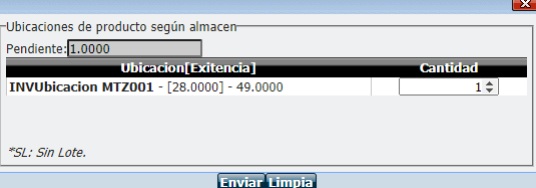
Importante: Si no agrega ubicación, al registrar el préstamo, el sistema descontará la existencia de la primera ubicación que se tiene dada de alta en la lista de ubicaciones del producto.
Para regresar los productos de clic en el botón Entrada, si desea regresar los productos en alguna ubicación de clic en el icono para ubicar la cantidad a regresar.
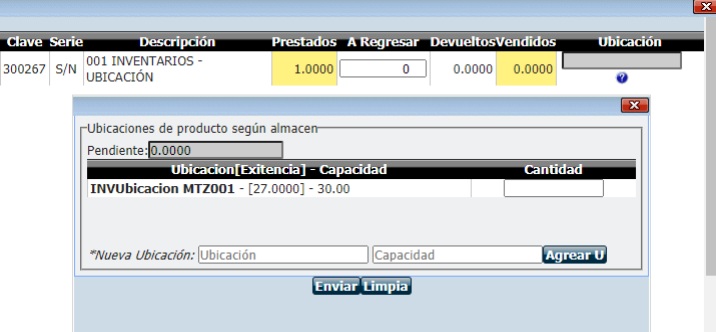
Si desea agregar una ubicación diferente puede registrarla en el campo de Nueva ubicación.
Nota: Si el préstamo es registrado en una operación de Venta, las ubicaciones, tomarán las condiciones de Ventas, de acuerdo a su configuración.
Agregue un nuevo registro de producción, seleccione el producto terminado, así como la materia Prima; para agregar la ubicación de clic sobre cada partida y de clic en
el icono para ver las ubicaciones correspondientes del producto.
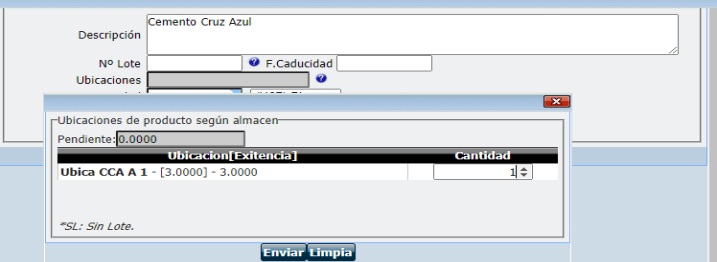
Una vez indicado de que ubicación se dará salida el producto, asigne la ubicación de entrada del Producto terminado dando clic en el botón Ubicación.

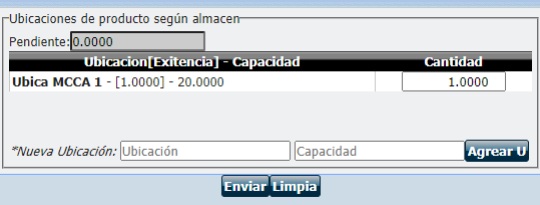
Proceda a asignar lote y afectar inventario.
En caso de que no asignar ubicación al producto terminado, automáticamente el producto se asignará a la primera ubicación registrada.